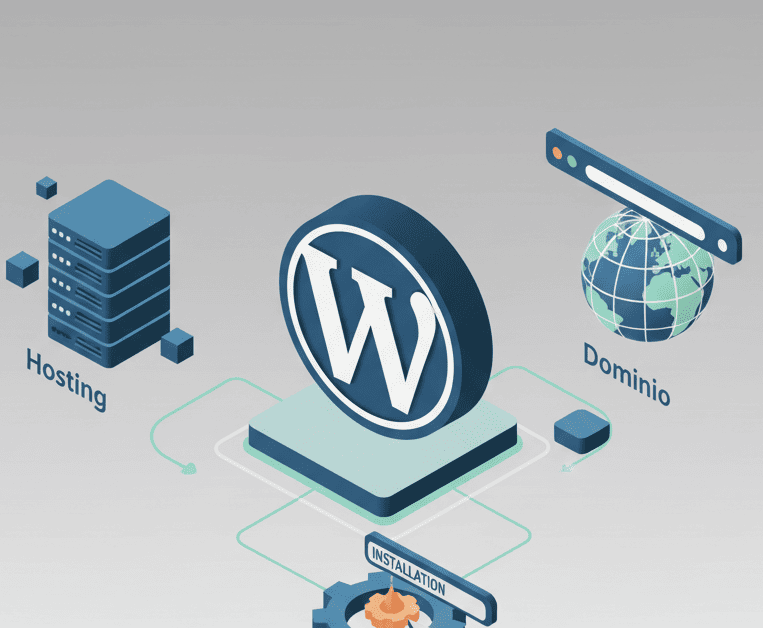
Estás a punto de construir una web profesional, y este es el primer paso de nuestra guía definitiva para dominar el stack de Astra + Elementor. Pero antes de hablar de diseños bonitos y plugins potentes, debemos construir una base sólida. El error que comete el 90% de los principiantes es elegir un hosting deficiente o ignorar la configuración inicial. Una base débil significa que, sin importar lo bueno que sea tu diseño, tu web será lenta, insegura y difícil de gestionar. En esta Parte 1, nos aseguraremos de que tu setup técnico sea impecable.
1. La Decisión Clave: Por qué tu Hosting DEBE usar LiteSpeed
No todos los hostings son iguales. Puedes tener el mejor tema y los mejores plugins, pero si tu servidor es lento, tu web será lenta.
Olvídate de las ofertas de 0,50€ al mes que usan tecnología de hace una década (como servidores Apache puros). Para el stack moderno que vamos a construir, la velocidad es fundamental. Por eso, nuestra recomendación profesional es elegir un proveedor de hosting que utilice servidores web LiteSpeed.
¿Qué es LiteSpeed? Es una tecnología de servidor web de alto rendimiento que es significativamente más rápida que las alternativas. Lo mejor es que se integra a la perfección con WordPress a través de su plugin gratuito LiteSpeed Cache, que nos proporcionará una optimización de caché y rendimiento (WPO) a nivel de servidor, algo mucho más eficiente que los plugins de caché tradicionales.
Nuestra Recomendación : Para el stack de Astra y Elementor, nuestra recomendación principal es Hostinger. ¿Por qué?
- Usan servidores LiteSpeed en todos sus planes de hosting compartido.
- Su panel de control (hPanel) es increíblemente intuitivo.
- Ofrecen un instalador de WordPress optimizado.
- La relación calidad-precio es de las mejores del mercado.
2. El Proceso: Instalar WordPress en 5 Minutos (El Método Moderno)
Atrás quedaron los días de descargar un ZIP, subirlo por FTP y crear bases de datos manualmente. Los hostings modernos, como Hostinger, lo han simplificado.
- Contrata tu Plan y Dominio: Elige tu plan de hosting (recomendamos el «Premium» o «Business» para empezar) y registra tu dominio en el mismo proceso.
- Usa el Auto-Instalador: Dentro de tu panel de control, busca la sección «Sitio Web» > «Auto-Instalador».
- Selecciona WordPress: Haz clic en el icono de WordPress.
- Rellena los Campos Clave:
- Título del Sitio: El nombre de tu negocio.
- Nombre de Usuario Administrador: ¡Importante! NUNCA uses «admin». Elige un nombre de usuario único y seguro.
- Contraseña de Administrador: Usa una contraseña fuerte y segura.
- Instalar: El sistema se encargará de todo. En 1 o 2 minutos, tendrás una instalación limpia de WordPress lista para funcionar.
3. Los 5 Ajustes Imprescindibles en tus Primeros 10 Minutos
Acabas de instalar WordPress. ¡Felicidades! Pero no empieces a instalar plugins todavía. Entra en tu panel de administrador (tudominio.com/wp-admin) y haz estos 5 ajustes críticos:
1. Limpieza Inicial de Plugins y Temas WordPress viene con «basura» por defecto.
- Plugins: Ve a Plugins > Plugins Instalados. Desactiva y borra «Hello Dolly» y, probablemente, el plugin de «Akismet» (a menos que vayas a usarlo activamente).
- Temas: Ve a Apariencia > Temas. WordPress instala varios temas por defecto (ej: Twenty Twenty-Four, Twenty Twenty-Three). Quédate solo con el tema activo más reciente (que pronto cambiaremos por Astra) y borra los demás.
2. Configurar los Enlaces Permanentes (Permalinks) Este es el ajuste de SEO más importante. Por defecto, WordPress usa enlaces feos e inútiles (ej: /?p=123).
- Ve a Ajustes > Enlaces Permanentes.
- Selecciona la opción «Nombre de la entrada».
- Haz clic en «Guardar Cambios». Ahora tus URLs serán limpias y amigables para el SEO (ej:
/pagina-de-ejemplo/).
3. Establecer el Título, Descripción Corta y Zona Horaria
- Ve a Ajustes > Generales.
- Título del Sitio: Confirma que es correcto.
- Descripción Corta: Cambia «Otro sitio realizado con WordPress» por tu tagline o descripción SEO de tu negocio.
- Zona Horaria: Selecciona tu zona horaria correcta. Esto es crucial para que las entradas programadas se publiquen a la hora que tú quieres.
4. Disuadir a los Motores de Búsqueda (¡Temporalmente!) No quieres que Google indexe tu web mientras está en construcción, mostrando páginas a medias o con el texto «Lorem Ipsum».
- Ve a Ajustes > Lectura.
- Marca la casilla: «Disuadir a los motores de búsqueda de indexar este sitio».
- ¡OJO! Deberás DESMARCAR esta casilla el día que lances la web oficialmente. Es un error muy común olvidarlo.
5. Confirmar tu Usuario y Correo de Administrador
- Ve a Usuarios > Tu Perfil.
- Asegúrate de que tu «Correo electrónico» es correcto. Aquí es donde llegarán las notificaciones y los reinicios de contraseña.
- Define tu «Nombre» y «Apellidos» y, en «Mostrar este nombre públicamente», selecciona el que prefieras (nunca el nombre de usuario) para que no se muestre tu login en las entradas del blog.
Conclusión:
¡Listo! Ya no tienes una instalación genérica de WordPress; tienes una plataforma limpia, segura y técnicamente optimizada. Has elegido un hosting rápido con LiteSpeed, has instalado WordPress correctamente y has configurado los cimientos técnicos. Ahora sí estás listo para la parte divertida.
En GAB Developers, creemos que una base sólida es el primer paso para un proyecto digital exitoso. ¡Optimiza tu huella digital!