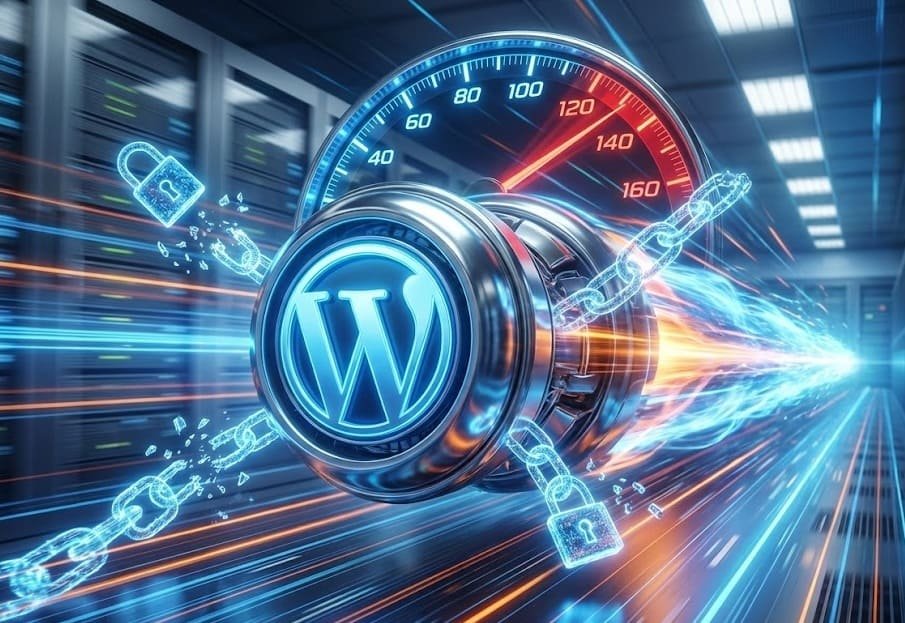
¿Velocidad o Cartera? Existe una creencia extendida en el mundo de que no se puede acelerar WordPress gratis: para tener una web rápida (esos codiciados 90+ puntos en Google PageSpeed), necesitas pagar licencias caras como WP Rocket o tener un hosting premium.
Falso.
Si bien es cierto que herramientas premium como WP Rocket son fantásticas porque te ahorran tiempo (hacen todo con un clic), puedes lograr resultados técnicos idénticos combinando las herramientas gratuitas adecuadas. Hoy en GAB Developers te revelamos nuestra «Santa Trinidad» del WPO gratuito.
Esta es una configuración de ingeniería probada para webs que no están alojadas en servidores LiteSpeed (es decir, servidores estándar Apache o Nginx) y necesitan volar sin invertir un solo euro en licencias.
La Estrategia Técnica:
A diferencia de los plugins de pago que son soluciones «Todo en Uno», en la vía gratuita necesitamos especialistas que trabajen en equipo. Vamos a instalar tres herramientas que se complementan perfectamente:
- Caché: WP Fastest Cache (Versión Free).
- Código: Autoptimize.
- Red: Cloudflare (Plan Free).
Paso 1: El Motor de Caché (WP Fastest Cache)
Para la gestión de la caché, olvídate de W3 Total Cache (demasiado complejo para la mayoría) o WP Super Cache (demasiado básico). El equilibrio perfecto entre potencia y simplicidad lo tiene WP Fastest Cache.
⚙️ Configuración recomendada GAB: Instala y activa el plugin. En la pestaña de ajustes (Settings), marca estas casillas (y solo estas):
- [x] Sistema de Caché: Habilitar.
- [x] Preload: Activar. (Configúralo para que cree la caché de Homepage, Posts, Pages y Categories). Esto crea la copia estática antes de que entre el usuario, eliminando el tiempo de espera.
- [x] Logged-in Users: Activa «Don’t show the cached version for logged-in users». (Esto es vital si tienes una tienda o un área de miembros, para que no vean datos antiguos).
- [x] Browser Caching: Activar. (Permite que el navegador del visitante guarde recursos como el logo o el CSS para que no tenga que descargarlos dos veces).
- [x] Gzip: Activar. (Comprime los archivos en el servidor para que pesen menos al viajar por la red).
Paso 2: Adelgazando el Código (Autoptimize)
Aquí es donde ocurre la magia técnica. Mientras que WP Fastest Cache sirve la página estática, Autoptimize se encarga de que esa página pese la mitad, «minificando» (comprimiendo) el código.
⚙️ Configuración de Seguridad (Para no romper la web): Ve a Ajustes > Autoptimize.
- JavaScript Options:
- [x] Optimizar código JavaScript.
- ⚠️ OJO: No marques la casilla «Aggregate JS-files» (Agregar archivos JS) a menos que sepas muy bien lo que haces. Fusionar todos los scripts en uno solo suele romper sliders, carruseles y menús móviles en muchos temas. Mantenlo simple.
- CSS Options:
- [x] Optimizar código CSS.
- HTML Options:
- [x] Optimizar código HTML.
Consejo Pro: Si tras activar estas opciones ves que tu menú se ve raro o algún estilo desaparece, vuelve aquí y desactiva la opción de «Optimizar CSS». A veces, ciertos temas antiguos no toleran bien la minificación.
Paso 3: El As en la Manga (Cloudflare CDN)
Si tu hosting es económico (digamos, menos de 5€ al mes), es probable que tus servidores no sean los más potentes del mundo ni estén ubicados cerca de tus clientes. Aquí entra Cloudflare.
Sin entrar en tecnicismos complejos: Cloudflare pone una «capa de protección» delante de tu web.
- Sirve tus imágenes y archivos estáticos desde servidores globales ultrarrápidos.
- Te regala un certificado SSL (el candado verde).
- Protege tu web contra ataques básicos de fuerza bruta.
Nota: Configurar Cloudflare implica cambiar las DNS de tu dominio. Si esto te da miedo, puedes saltarte este paso, pero es el que marca la diferencia real en el tiempo de respuesta inicial del servidor (TTFB).
Mantenimiento: El precio de lo gratuito
La única desventaja de este método «artesanal» frente a soluciones de pago automatizadas como WP Rocket o contratar host en Hostinger que ofrece de manera gratuita el mejor plugin de cache (LiteSpeed Cache), es que requiere un poco más de atención por tu parte.
La Regla de Oro: Cada vez que actualices un plugin, cambies un texto en una página o subas una foto nueva, debes recordar pulsar el botón de «Delete Cache» (Borrar Caché) que aparecerá en la barra superior de tu WordPress (el icono del leopardo de WP Fastest Cache y el de Autoptimize). Si no lo haces, es posible que tus usuarios sigan viendo la versión antigua de la web durante unas horas.
Conclusión
Como ves, la velocidad web es una cuestión de ingeniería y configuración, no solo de presupuesto. Con esta «Santa Trinidad» configurada, tu WordPress estará mucho más ligero y listo para pasar los Core Web Vitals de Google.
¿Te da miedo tocar estas configuraciones y romper tu web? Lo entendemos. Un clic en falso en Autoptimize puede descolocar tu diseño. En GAB Developers somos especialistas en WPO (Web Performance Optimization). Si prefieres que un experto deje tu web volando y segura sin que tú tengas que tocar nada, [contáctanos y auditaremos tu sitio gratis]. ¡Acelera tu huella digital!